



FINDSTR
主机域名文章
2024-12-15 05:25
675
标题:使用FINDSTR命令的技巧与实例
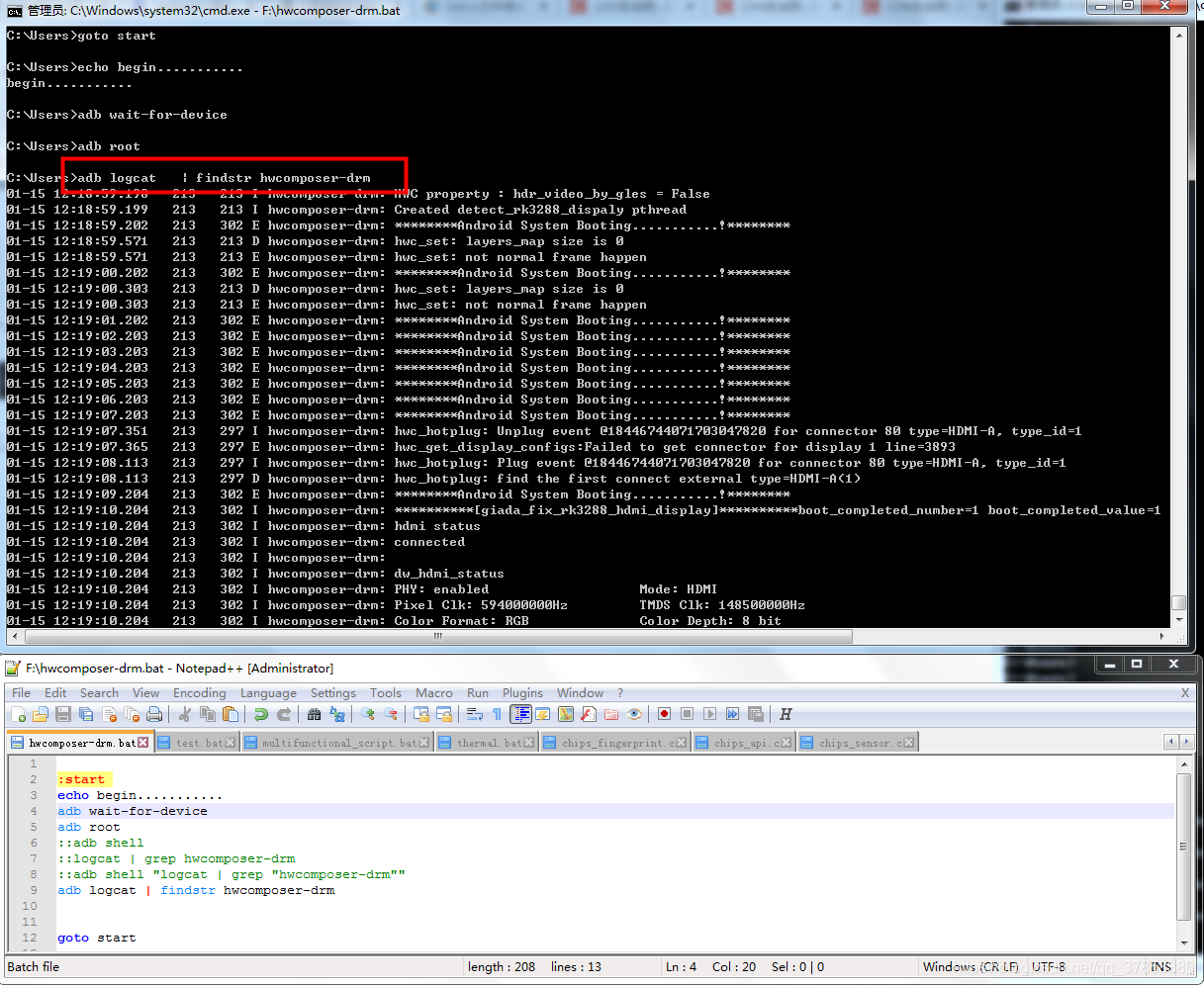
一、引言

在Windows操作系统中,FINDSTR是一个非常实用的命令行工具,用于在文本文件中搜索字符串。其强大且灵活的搜索功能让你可以迅速地查找所需的文本内容。这篇文章将为您介绍FINDSTR的基本语法,并提供一些高级使用技巧及实例。
二、FINDSTR基本语法
FINDSTR命令的基本语法格式为:FINDSTR [选项] 字符串 文件名。其中,选项是可选的,用于指定搜索的方式和范围;字符串是您要搜索的文本内容;文件名则是您要搜索的文本文件。
三、FINDSTR常用选项
/I:不区分大小写地搜索字符串。/S:在多个文件中搜索字符串,包括子目录中的文件。/P:在管道中搜索字符串,常用于与其他命令组合使用。/L:仅显示匹配行的行号。/V:显示不匹配的行。
四、FINDSTR使用技巧
- 结合其他命令使用:例如,您可以使用
FINDSTR与DIR命令结合,搜索指定目录下所有文件中包含特定字符串的文件。 - 使用正则表达式:通过指定适当的正则表达式选项(如
/REG:),您可以进行复杂的文本匹配操作。 - 使用多个搜索词:在搜索时可以同时指定多个搜索词,这样可以帮助您找到包含所有搜索词的行。
- 忽略特殊字符:在搜索过程中,如果需要忽略某些特殊字符(如通配符),请使用引号将字符串括起来。
五、实例应用
- 查找所有以“.txt”结尾的文件中包含“Hello World”的行:
FINDSTR "Hello World" *.txt - 在多个文件中搜索特定字符串,并显示包含该字符串的行号:
FINDSTR /L /S "目标字符串" 文件名列表 > 输出文件.txt - 结合其他命令使用,如使用
FINDSTR查找包含特定单词的行,并将结果输出到另一个文件中:dir /S /B 文件名列表 | FINDSTR "目标单词" > 输出文件.txt
六、总结
通过本文的介绍,您应该对Windows操作系统中的FINDSTR命令有了更深入的了解。掌握其基本语法和常用选项,以及一些高级使用技巧和实例应用,将有助于您更高效地处理文本文件和进行文本搜索操作。希望这篇文章对您有所帮助!
Label:
- 五个关键词: 1.FINDSTR命令 2.文本搜索 3.选项与语法 4.高级技巧 5.实例应用