



一、文章标题
光盘如何格式化
二、文章内容
随着技术的发展,我们经常会遇到光盘这一介质。在使用或购买新光盘后,常常需要进行格式化,以确保能够正确地储存或写入数据。以下是关于如何格式化光盘的中文详解:
首先,我们明白一下,光盘格式化的作用主要是将光盘恢复到出厂状态,并消除原有数据,以供再次使用。在进行光盘格式化之前,需要确认你手中拥有正确的光盘和正确的设备。下面将分别介绍如何在计算机上使用Windows和Mac OS系统进行光盘格式化的步骤。
一、在Windows系统上格式化光盘:
-
插入光盘到你的计算机的光盘驱动器中。
-
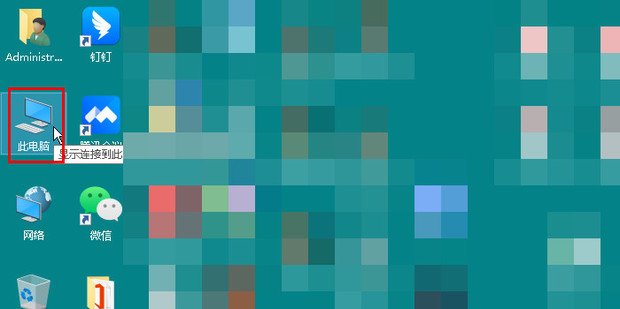
打开“我的电脑”或“文件资源管理器”,找到并点击你的光盘驱动器。
-
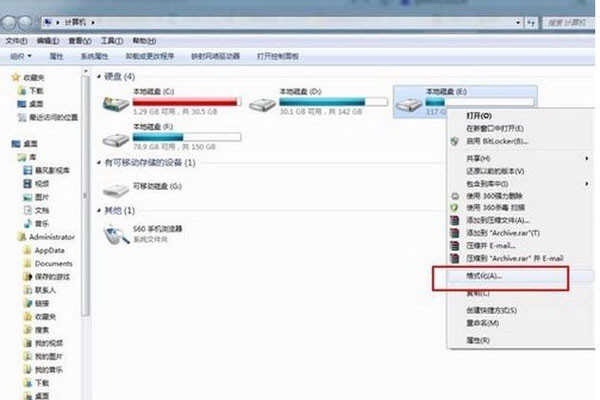
右键点击光盘驱动器,选择“格式化”选项。
-
在弹出的窗口中,你可以选择所需的文件系统(如FAT32或NTFS等)。通常情况下,选择默认设置即可。
-
点击“开始”按钮,进行格式化过程。
二、在Mac OS系统上格式化光盘:
-
将光盘插入到你的Mac计算机的光盘驱动器中。
-
在桌面上找到并点击光盘的图标。
-
在弹出的窗口中,选择“格式化”选项。
-
在弹出的窗口中,你可以选择文件系统为Mac OS扩展(日志式)等。同样地,选择默认设置即可。
-
点击“格式化”按钮开始进行格式化过程。
需要注意的是,在格式化过程中,所有存储在光盘上的数据都将被删除,所以在操作之前请确保你已经备份了所有重要数据。此外,如果光盘有物理损坏或存在其他问题,可能无法进行格式化操作。如果遇到问题,建议联系专业人士寻求帮助。
除了以上方法外,还有使用专业的光存储媒体管理软件进行光盘格式化的方法。这些软件通常提供更多的选项和更灵活的管理方式,如光盘刻录、数据备份等。如果需要更多高级功能,可以尝试使用这些专业软件来管理和操作你的光盘。
总结起来,光盘的格式化过程相对简单,只要按照步骤操作即可完成。但在操作过程中需要谨慎对待,确保已经备份了所有重要数据并了解相关风险和注意事项。希望以上内容能对你有所帮助!
Label:
- 光盘格式化
- 计算机系统
- 格式化步骤
- 备份数据
- 物理损坏
- 存储介质管理软件