



一、文章标题:如何安装IIS(Internet Information Services)
一、引言
IIS(Internet Information Services)是Windows操作系统中用于托管网站和Web应用程序的组件。通过安装IIS,用户可以轻松地创建、管理和运行自己的网站。本文将详细介绍如何安装IIS,并确保其正常工作。
二、安装IIS的步骤
- 检查系统要求
在安装IIS之前,首先需要确保您的Windows操作系统版本支持IIS。通常情况下,大多数Windows Server版本都自带了IIS组件。然而,确保您已满足IIS的基本系统要求非常重要。
- 打开“控制面板”
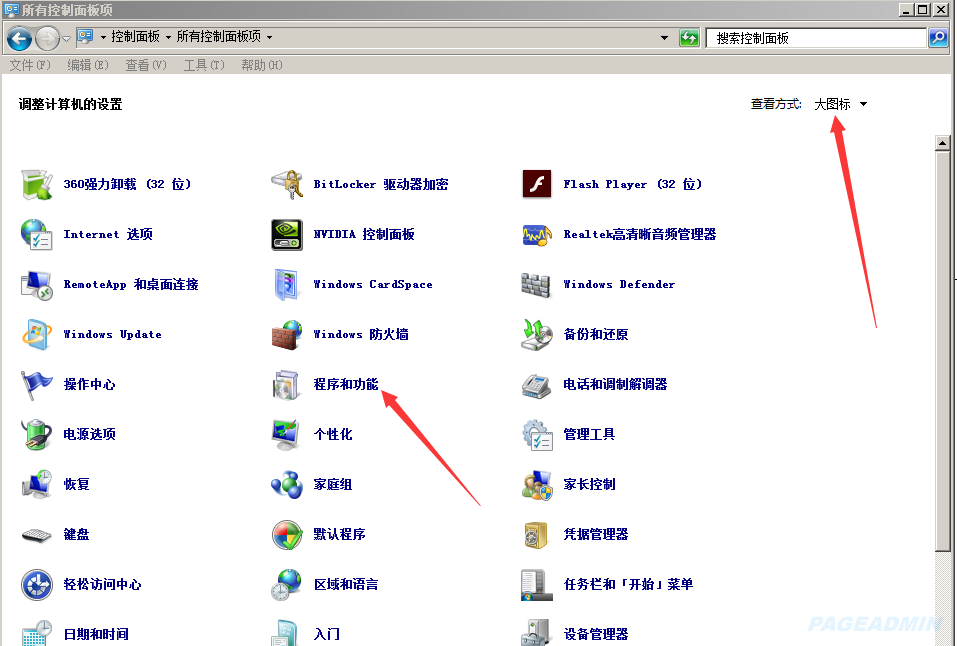
在Windows操作系统中,点击“开始”菜单,然后选择“控制面板”。在控制面板中,找到并点击“程序和功能”选项。
- 启用IIS
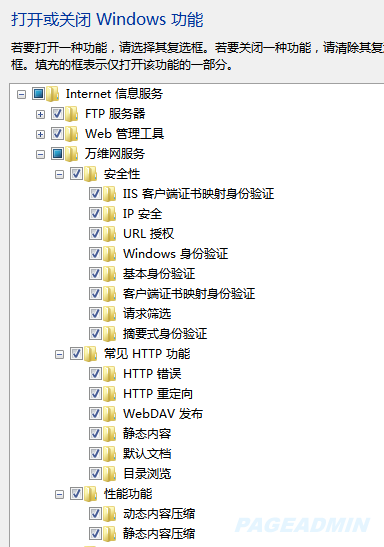
在“程序和功能”窗口中,点击左侧的“启用或关闭Windows功能”链接。这将打开一个新的窗口,其中列出了所有可用的Windows组件。
- 选择IIS组件
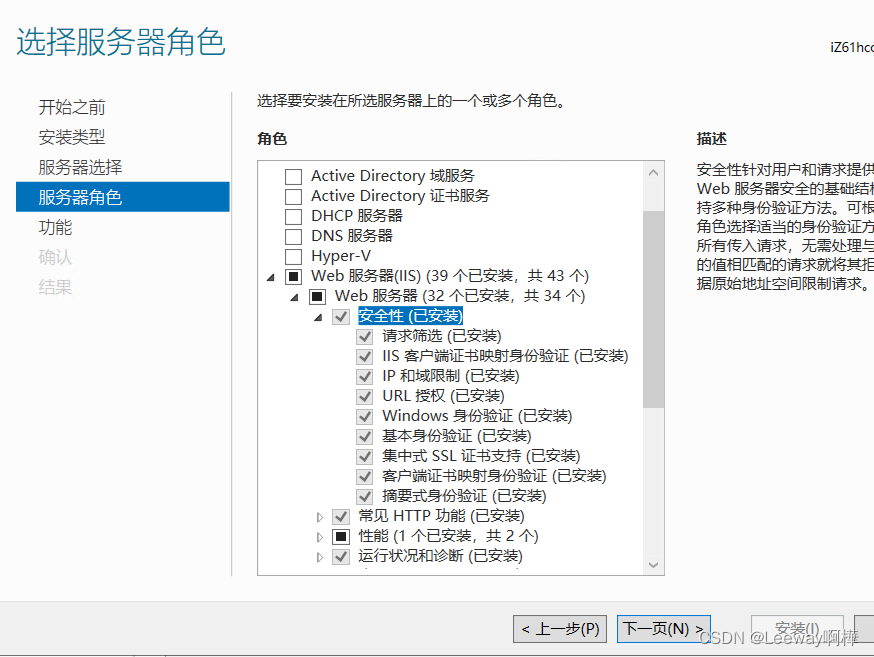
在“Windows功能”窗口中,找到“Internet Information Services”选项,并确保其已勾选。然后,根据您的需求选择其他相关的IIS组件(如Web管理工具、FTP服务等)。
- 完成安装
点击“确定”按钮开始安装IIS及其组件。安装过程可能需要一些时间,具体取决于您的计算机性能和选择的组件数量。
三、配置IIS
安装完成后,您需要配置IIS以使其正常工作。这包括设置网站、绑定域名、配置安全设置等。您可以根据IIS的官方文档或相关教程进行配置。
四、测试IIS
为了确保IIS已成功安装并可以正常工作,您可以尝试运行一个简单的Web应用程序或网站进行测试。通过在浏览器中输入您的计算机IP地址和默认端口(如80),您可以查看IIS是否能够成功响应请求。
五、注意事项
在安装和配置IIS时,请注意以下几点:
- 确保您有足够的权限进行安装和配置操作。
- 在配置安全设置时,请遵循最佳实践来保护您的网站和应用程序免受攻击。
- 定期备份您的网站和应用程序数据以防止数据丢失。
- 遵循微软官方文档和相关教程以获取更多关于IIS的详细信息和帮助。
通过以上步骤,您应该能够成功安装并配置IIS,并开始使用它来托管自己的网站和Web应用程序了。希望本文能够帮助您实现这一目标!
标签:
- 五个关键词: IIS(InternetInformationServices)安装
- Windows操作系统
- 控制面板
- 系统要求
- Web管理工具