



打印机连接不上
主机域名文章
2025-04-19 20:30
558
打印机连接不上:问题解决指南
一、问题诊断
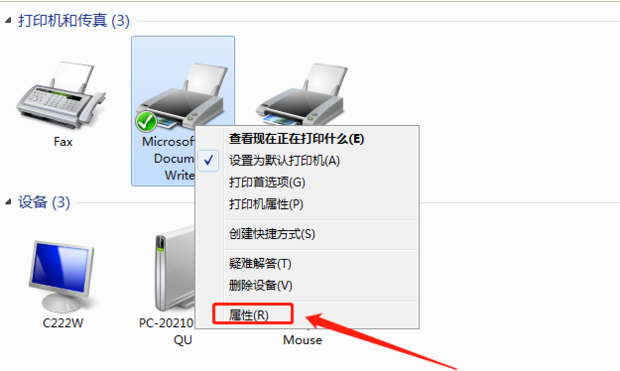
打印机无法连接的问题是很多人在使用打印机时经常会遇到的问题。面对这种问题,首先我们要冷静分析,找出可能的原因。以下是一些常见的问题诊断步骤:
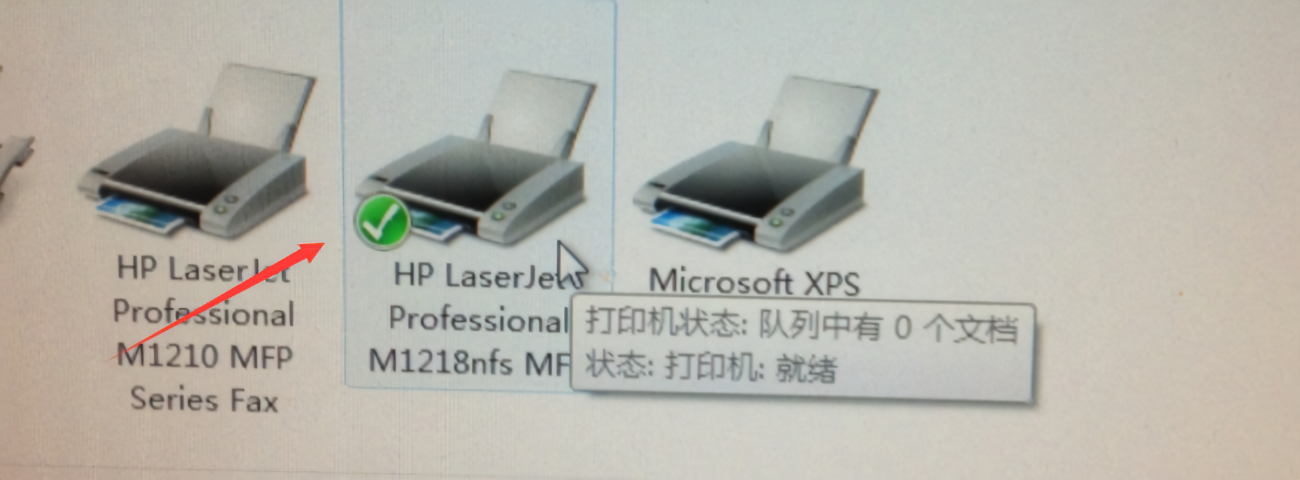
- 硬件连接问题:检查打印机的电源线、数据线是否插好,是否松动或损坏。
- 驱动程序问题:检查打印机驱动程序是否正确安装,是否与操作系统兼容。
- 网络连接问题:如果是网络打印机,检查网络连接是否正常,打印机的IP地址是否设置正确。
- 打印机状态:检查打印机是否处于正常工作状态,是否有故障提示。
二、解决方案
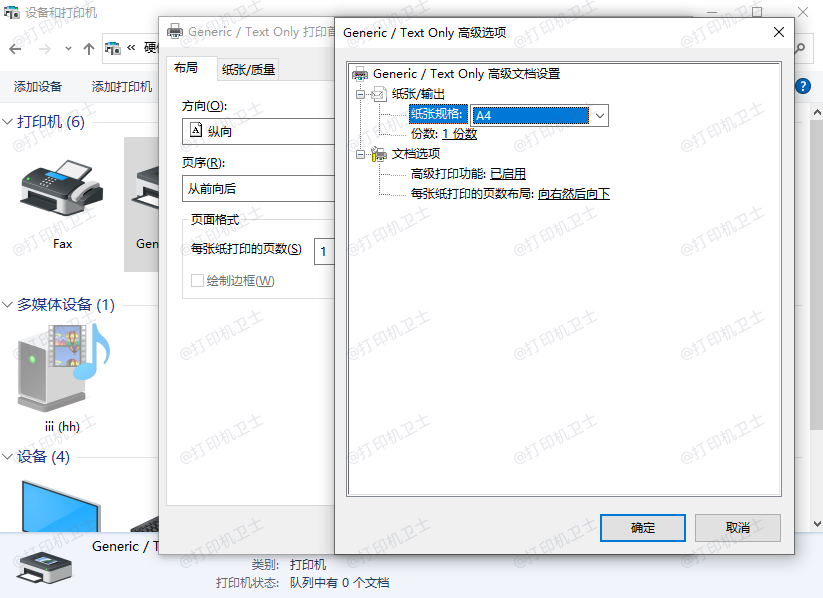
在诊断出问题原因后,我们可以采取相应的解决方案。以下是针对上述问题的解决方案:
- 检查硬件连接:
- 确保打印机的电源线、数据线都已插好,没有松动或损坏。
- 尝试更换数据线或电源线,看是否可以解决问题。
- 重新安装驱动程序:
- 前往打印机官方网站下载与你的打印机型号和操作系统相匹配的驱动程序。
- 卸载旧的驱动程序,然后安装新的驱动程序。
- 重新启动电脑和打印机,看是否可以正常连接。
- 检查网络连接:
- 如果你的打印机是网络打印机,确保网络连接正常,没有断网或IP地址冲突的情况。
- 检查打印机的网络设置,确保IP地址、子网掩码、网关等设置正确。
- 检查打印机状态:
- 查看打印机的显示屏或电脑上的打印机状态,看是否有故障提示。
- 根据故障提示进行相应的处理,如清理打印头、更换墨盒等。
三、预防措施
为了避免打印机连接问题的再次发生,我们可以采取以下预防措施:
- 定期检查硬件连接:定期检查打印机的电源线、数据线等硬件连接是否正常。
- 定期更新驱动程序:定期前往官方网站下载并更新打印机的驱动程序,确保与操作系统兼容。
- 保持网络稳定:如果是网络打印机,要保持网络连接的稳定,避免出现断网或IP地址冲突的情况。
- 注意打印机保养:定期对打印机进行保养,如清理打印头、更换墨盒等,确保打印机处于良好工作状态。
以上就是关于打印机连接不上的问题解决指南,希望能帮助你解决问题。如果以上方法都无法解决问题,建议联系打印机厂商的客服或专业维修人员进行处理。
标签:
- 关键词: 1.打印机无法连接 2.硬件连接问题 3.驱动程序问题 4.网络连接问题 5.预防措施